Vcardorganizer 2 1 License Key 2021 Jun 2026

Based on user reviews and feedback, VCardOrganizer 2.1 seems to be a useful tool for managing vCards and contacts. The software has received positive reviews for its ease of use, feature set, and customer support.

Users can view and edit contacts directly on connected devices, such as seeing an iPod's contacts as a standard folder. Media Support: Supports adding and managing vCard photos and logos. User Experience: Efficiency:

Some of the key features of VCardOrganizer 2.1 include: vcardorganizer 2 1 license key 2021

It allows teams to manage a set of contacts within a shared network folder for collaborative access. For a one-time fee of

: Move contacts seamlessly within the application using full drag-and-drop support. Based on user reviews and feedback, VCardOrganizer 2

Now, the license key part is confusing. The user is asking for an essay covering it in 2021. But license keys are usually proprietary and not meant for public distribution. Maybe they want an essay discussing the importance of license keys or how to obtain one legally. However, the user might have a different intent. Wait, creating a fake license key would be unethical and illegal. I should avoid that.

While users may search for "license keys 2021" or "cracked" versions, utilizing unauthorized software activation methods poses several risks: Security Vulnerabilities Media Support: Supports adding and managing vCard photos

If you find the software useful, the best and safest route is to purchase a full license. At the time of its release, a license for vCardOrganizer 2.1 cost . This is a very modest price for a tool that can save you hours of manual contact management. Purchasing a license ensures you are getting a clean, malware-free version of the software directly from the developer and shows support for their work.

: Seamlessly works with the Windows Explorer interface and offers one-click integration for Skype calls. Support for Visuals


Vcardorganizer 2 1 License Key 2021 Jun 2026

Il vous est possible de modifier les droits d'un fichier ou d'un répertoire (CHMOD) depuis votre client FTP ou par PHP.
La commande CHMOD vous permet de définir les droits d'accès à votre utilisateur, à votre groupe ainsi qu'à tous les utilisateurs.

En tant qu'hébergeur de sites, Wistee a décidé d'interdir l'utilisation du CHMOD 777 afin de protéger vos sites Internet.

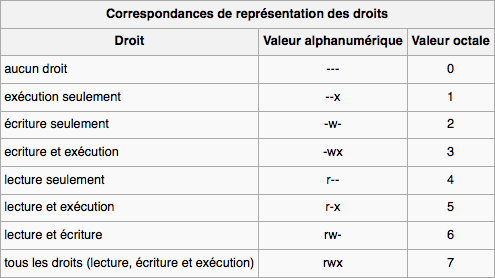
  1. Représentation des droits d'accès :

    Droits d'accès - CHMOD

  2. Comprendre le fonctionnement de CHMOD :

    Le premier chiffre correspond à vos droits. Le second à votre groupe. Le troisième à tous les utilisateurs.

    1. Voici quelques exemples :

      Droits de votre utilisateur : Lecture et écriture (6) ;
      Droits de votre groupe : Lecture seule (4) ;
      Droits de tous les utilisateurs : Lecture seule (4) ;

      Valeur octale : CHMOD 644 (Droits par défaut d'un fichier)


      Droits de votre utilisateur : Tous les droits (7) ;
      Droits de votre groupe : Lecture et exécution (5) ;
      Droits de tous les utilisateurs : Lecture et exécution (5) ;

      Valeur octale : CHMOD 755 (Droits par défaut d'un répertoire)


      Droits de votre utilisateur : Tous les droits (7) ;
      Droits de votre groupe : Tous les droits (7) ;
      Droits de tous les utilisateurs : Tous les droits (7) ;

      Valeur octale : CHMOD 777 (Fortement déconseillé pour des raisons de sécurité !)


      Droits de votre utilisateur : Lecture et écriture (6) ;
      Droits de votre groupe : Lecture et écriture (6) ;
      Droits de tous les utilisateurs : Aucun droit (0) ;

      Valeur octale : CHMOD 660

  3. Modifier les droits d'accès par un client FTP :

    1. FileZilla (Windows ; Mac ; Linux) : Après avoir sélectionné le(s) fichier(s) et/ou répertoire(s) :
      Faites un clic droit puis "Permissions de fichier..." ; Cochez les cases appropriées ou entrez la valeur octale.
    2. WinSCP (Windows) : Après avoir sélectionné le(s) fichier(s) et/ou répertoire(s) :
      Faites un clic droit puis "Propriétés" (raccourci : "F9") ; Cochez les cases appropriées ou entrez la valeur octale.
    3. Cyberduck (Mac) : Après avoir sélectionné le(s) fichier(s) et/ou répertoire(s) :
      Faites un clic droit puis "Lire les informations" (raccourci : POMME + I) ; Cochez les cases appropriées.

Comment puis-je modifier les droits d'un fichier / dossier (CHMOD) ? : En vidéo !

Cette page nécessite l'installation du lecteur Adobe Flash Player

Retour à la FAQ